
Start und Berichte: deine Zahlen
Was der Start auf einen Blick zeigt, wie du einen Bericht findest, Zeitraum und Vergleich wählst und die Daten als CSV mitnimmst.
StudioIQ rechnet seine Zahlen aus denselben Buchungen und Zahlungen, die du im Alltag anlegst. Der Start zeigt das Wichtigste für heute, unter Berichte gehst du in die Tiefe. Berichte sehen Inhaberin und Verwaltung. Berichte mit Geld erscheinen nur für Rollen, die den Umsatz sehen dürfen.
Der Start
Links stehen drei große Zahlen: Mitglieder mit Vertrag (Stand heute), Neukundinnen und Buchungen im gewählten Zeitraum. Rechts daneben stehen Kacheln zu Probetraining, Interessentinnen, Auslastung und Einnahmen. Darunter folgen die Kurse heute und die Geburtstage deiner Mitglieder.
Oben wählst du den Zeitraum: 7 Tage, 30 Tage, Dieser Monat oder einen eigenen. Verglichen wird immer mit dem gleich langen Zeitraum davor, bei „Dieser Monat“ mit denselben Tagen des Vormonats. Ein Klick auf eine Zahl öffnet den passenden Bericht und nimmt den Zeitraum mit.
Einen Bericht finden
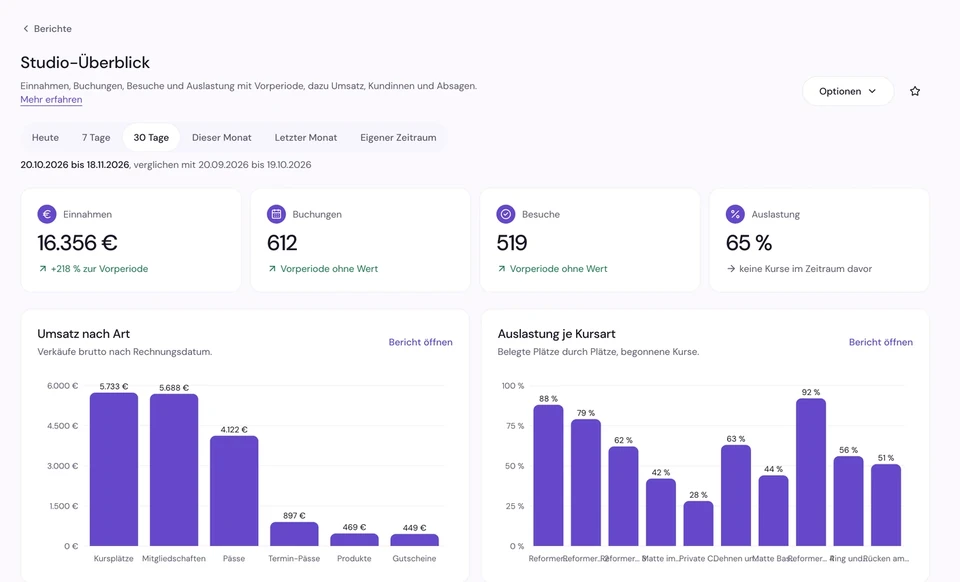
Unter Berichte steht oben der Studio-Überblick. Darunter beantwortet je eine Karte eine Frage, die sich jedes Studio stellt:
- Wie viele Mitglieder habe ich?
- Wie voll sind meine Kurse?
- Was habe ich eingenommen?
- Wer unterrichtet wie viel?
Jede Karte zeigt die Zahl der letzten 30 Tage und führt zu den passenden Berichten. Alles Übrige steht unter Alle Berichte, mit einer Suche über Titel und Stichworte. Mit dem Stern merkst du dir einen Bericht als Favorit, gespeichert in diesem Browser.
Welche Berichte es gibt
- Kurse: Auslastung, Auslastung nach Tag und Uhrzeit, Buchungen, Absagen und Nicht erschienen.
- Kundinnen und Verträge: Mitglieder und Abos, Mitgliedschaften, Neue Kundinnen und Probetrainings, Bindung und Abwanderung, Pässe.
- Team: Trainerinnen.
- Geld: Zahlungen, mit eingegangenem Geld und Erstattungen getrennt, jeweils am Tag des Vorgangs.
Der Bericht Mitgliedschaften zeigt je Kundin die Mitgliedschaft, den Status heute, den Beginn und das Ende der Mindestlaufzeit. So siehst du, wer welchen Vertrag seit wann hat.
Mit einem Bericht arbeiten
- Wähle oben den Zeitraum: Heute, 7 Tage, 30 Tage, Dieser Monat, Letzter Monat oder Eigener Zeitraum.
- Lies an den Kennzahlen die Veränderung zur Vorperiode ab.
- Ordne die Tabelle unter Gruppieren neu, etwa die Auslastung nach Kursart, Trainerin, Wochentag oder Raum.
- Lade die Tabelle mit CSV exportieren herunter, etwa für die eigene Tabellenkalkulation.
- Unter Optionen, Link kopieren teilst du den Bericht mit genau diesen Einstellungen im Team.
Wie eine Zahl entsteht, steht in jedem Bericht unter So wird gerechnet. Die Auslastung zählt nur Kurse, die schon stattgefunden haben. Liegt sie unter 30 Prozent, gilt ein Kurs als schwach belegt, im Kalender wie in den Berichten.