
Der Kalender: Woche, Tag und Liste
Die Arbeitsfläche des Studios: Ansichten wechseln, Belegung lesen, einen Kurs öffnen, Kundinnen einbuchen und die Anwesenheit abhaken.
Der Kalender ist die Arbeitsfläche in StudioIQ. Hier legst du Kurse an, buchst Kundinnen ein und hakst die Anwesenheit ab, ohne die Seite zu verlassen. Ein Klick auf einen Kurs öffnet ihn als Schublade am Rand, der Kalender bleibt dahinter stehen.
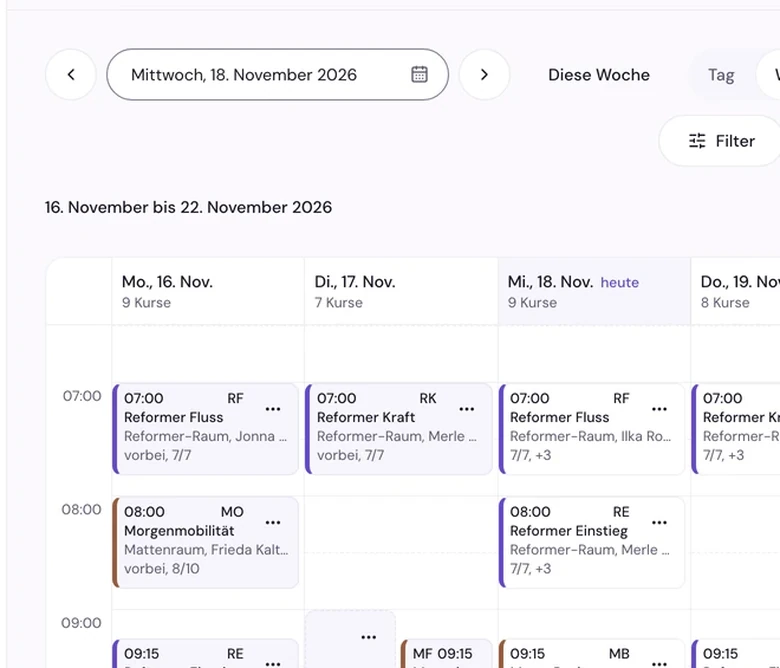
Ansichten wechseln
Oben im Kalender wechselst du zwischen Tag, Woche und Liste. Die Liste gibt es ab einer Bildschirmbreite von 1024 Pixeln.
- Woche zeigt alle Kurse der Woche auf einen Blick. Auf jedem Kurs stehen Kursart, Uhrzeit, Raum und Trainerin und rechts die Belegung, etwa „7/10“ oder „voll“.
- Tag ordnet die Kurse wahlweise nach Räume oder nach Trainerinnen in Spalten. So siehst du sofort, ob ein Raum frei ist.
- Liste zeigt den Tag als Zeilen mit Zeit, Kursart, Raum, Trainerin und Belegung. Freie Zeiten stehen dazwischen, ein Klick darauf legt dort einen Kurs an.
Mit den Pfeilen blätterst du weiter. Der Knopf Heute springt zurück, in der Wochenansicht heißt er Diese Woche.
Die Belegung lesen
Über dem Kalender steht in einer Zeile, wie voll die Woche ist: die Zahl der Kurse, die Belegung in Prozent mit gebuchten und freien Plätzen, dazu, wie viele auf der Warteliste stehen und wie viele Kurse abgesagt sind. Liegt die Belegung unter 30 Prozent, steht dort „schwach“. Das Symbol am Ende erklärt unter Was heißt Belegung?, wie gerechnet wird.
Mit Filter zeigst du zum Beispiel nur die Kurse einer Trainerin oder einer Kursart. Das Menü Mehr zum Kalender enthält Warteliste mit der Zahl aller Wartenden, Kalender-Einstellungen, Serien verwalten und Filter zurücksetzen.
Einen Kurs öffnen
Ein Klick auf einen Kurs öffnet die Kurs-Schublade mit Datum, Zeit und Raum. Sie hat drei Reiter: Teilnehmerinnen, Warteliste und Details. Über Aktionen erreichst du unter anderem Bearbeiten, Duplizieren, Teilnehmerliste drucken und Kurs absagen.
Eine Kundin einbuchen
- Öffne den Kurs und tipp in das Feld Kundin einbuchen den Namen oder die Nummer. Ab zwei Zeichen erscheinen Treffer.
- Wähle die Kundin aus.
- Prüfe, womit sie bezahlt. StudioIQ schlägt die passende Zahlquelle vor: zuerst eine Mitgliedschaft mit freien Stunden, dann die Karte, die am frühesten abläuft, sonst die Einzelstunde. Mit Zahlweg ändern wählst du selbst.
- Bestätige mit Einbuchen.
Ist der Kurs voll, wird aus dem Feld Auf die Warteliste setzen. Wie die Warteliste weiterläuft, steht in Warteliste und Stornofrist.
Anwesenheit abhaken
In der Liste der Teilnehmerinnen hat jede Zeile einen Haken für „da“ und ein Kreuz für „nicht erschienen“. Mit Alle anwesend hakst du alle auf einmal ab. Das Kreuz gilt erst ab Kursbeginn, bei einem abgesagten Kurs gibt es keine Anwesenheit mehr.
Trainerinnen sehen im Kalender nur ihre eigenen Kurse. Sie starten in Meine Kurse und haken dort die Anwesenheit ab, etwa am Tablet im Kursraum.